La personnalisation des visuels de bons cadeaux et de chèques cadeaux vous permet de proposer une expérience personnalisée et cohérente avec l’image de votre établissement.
Voici les étapes à suivre pour créer facilement votre visuel.
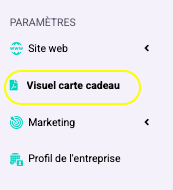
1. Accéder au module des visuels de cartes cadeaux
Depuis votre interface, rendez-vous dans le menu de gauche, puis cliquez sur l’onglet Visuels de cartes cadeaux.
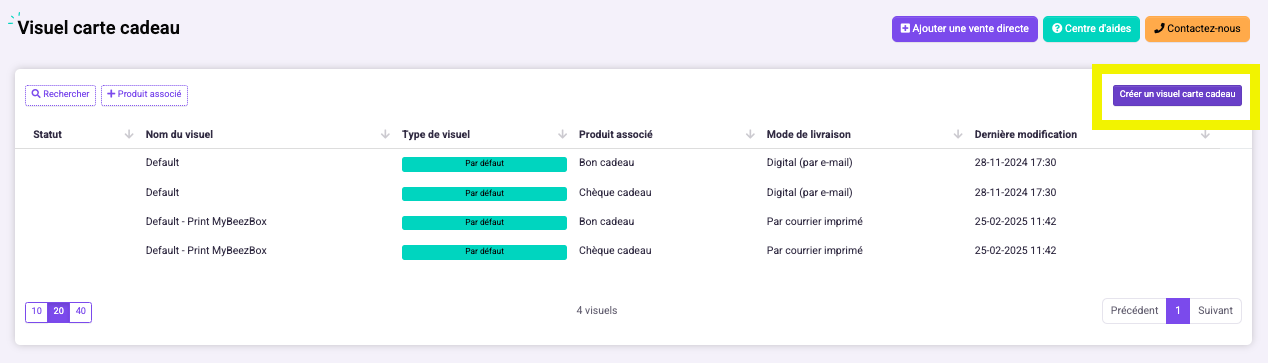
2. Créer un nouveau visuel
Cliquez sur Créer un visuel cartes cadeaux.
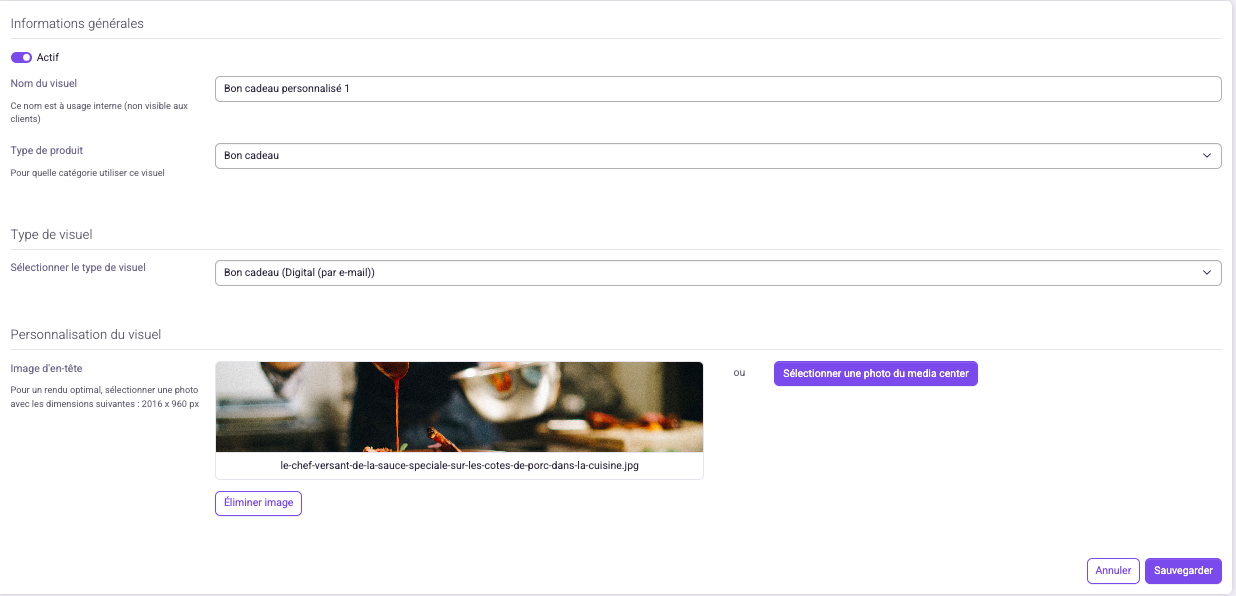
Donnez ensuite un nom à votre visuel afin de le retrouver facilement.
? Exemple : « Chèque cadeau personnalisé 1 »
3. Choisir le type de produit concerné
Sélectionnez le type de produit sur lequel le visuel doit s’appliquer.
Dans cet exemple, choisissez Chèque cadeau.
➡️ Le visuel sera alors utilisé uniquement pour les chèques cadeaux, et non pour les bons cadeaux.
4. Définir le mode de livraison
Indiquez si ce visuel doit s’appliquer :
aux chèques cadeaux envoyés par e-mail,
ou aux chèques cadeaux envoyés par courrier (format imprimé).
Dans notre cas, sélectionnez Envoi par e-mail.
5. Importer votre visuel
Cliquez sur Sélectionner le visuel, puis importez votre fichier.
⚠️ Important : veillez à bien respecter les dimensions recommandées 2016 x 960 px afin d’obtenir un rendu optimal sur le PDF final.
6. Créer et prévisualiser le visuel
Une fois le visuel chargé, cliquez sur Créer le visuel.
Vous pouvez immédiatement visualiser le rendu du PDF dans la fenêtre de prévisualisation afin de vérifier le résultat final tel que le client le recevra.
7. Modifier ou archiver un visuel existant
Si vous souhaitez apporter une modification ou désactiver un visuel :
Cliquez sur Action en haut à droite
Sélectionnez Modifier le visuel pour effectuer des changements
Ou cliquez sur Archiver le visuel si vous ne souhaitez plus l’utiliser

8. Consulter les visuels disponibles
Pour voir l’ensemble de vos visuels :
Revenez dans le menu principal des visuels
Consultez les statuts (actif ou archivé)
Vérifiez le mode de livraison associé à chaque visuel
ℹ️ Les visuels par défaut fournis par MyBeezBox ne peuvent pas être modifiés.
Cet article a-t-il été utile ?
C'est super !
Merci pour votre commentaire
Désolé ! Nous n'avons pas pu vous être utile
Merci pour votre commentaire
Commentaires envoyés
Nous apprécions vos efforts et nous allons corriger l'article