Ecco un tutorial per impostare gli eventi nel tuo Google Tag Manager (GTM) in modo da avere i dati degli acquisti di e-commerce (importo, tipo di prodotto, ecc.) nel tuo account GA4.
Ad esempio, è possibile configurare questi 3 eventi:
- visualizza articolo: clic sul pulsante Scopri di più, pagina di dettaglio del prodotto
- visualizza carrello: clic sul pulsante Offerta, fase di personalizzazione del tunnel di acquisto
- acquisto: quando viene effettuato un acquisto
Configurare un tag
- Accedi alla dashboard di GTM.
- Vai su Tag e clicca su Nuovo.
- Assegna un nome al tag e seleziona un tag Evento GA4.
- Seleziona l'ID della misura (il tuo account GA4).
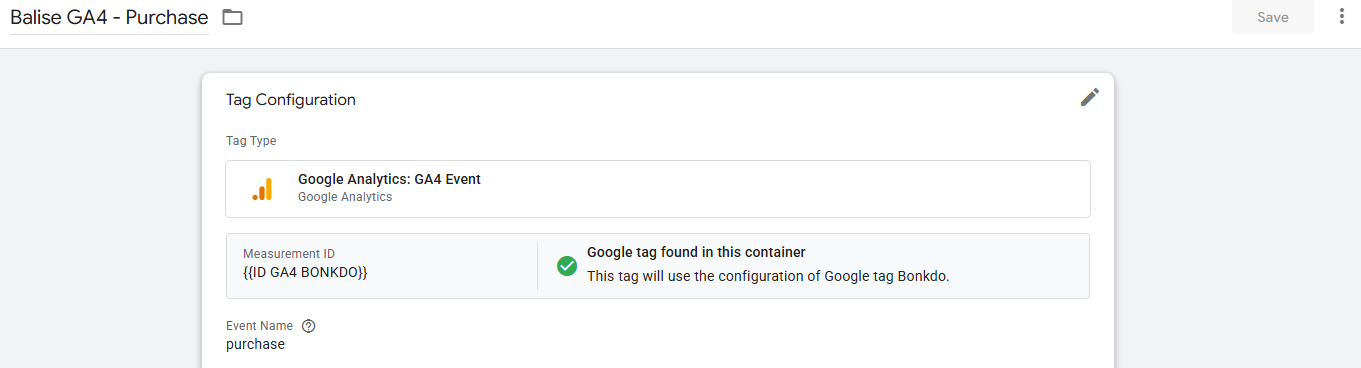
- Nome dell'evento
- Per il tag Purchase (acquisto) : purchase
- Per il tag View item (pagina dettagliata del prodotto) : view_item
- Per il tag View cart (fase di personalizzazione del tunnel d'acquisto) : add_to_cart
Crea e aggiungi un nuovo trigger di evento personalizzato inserendo il nome dell'evento:
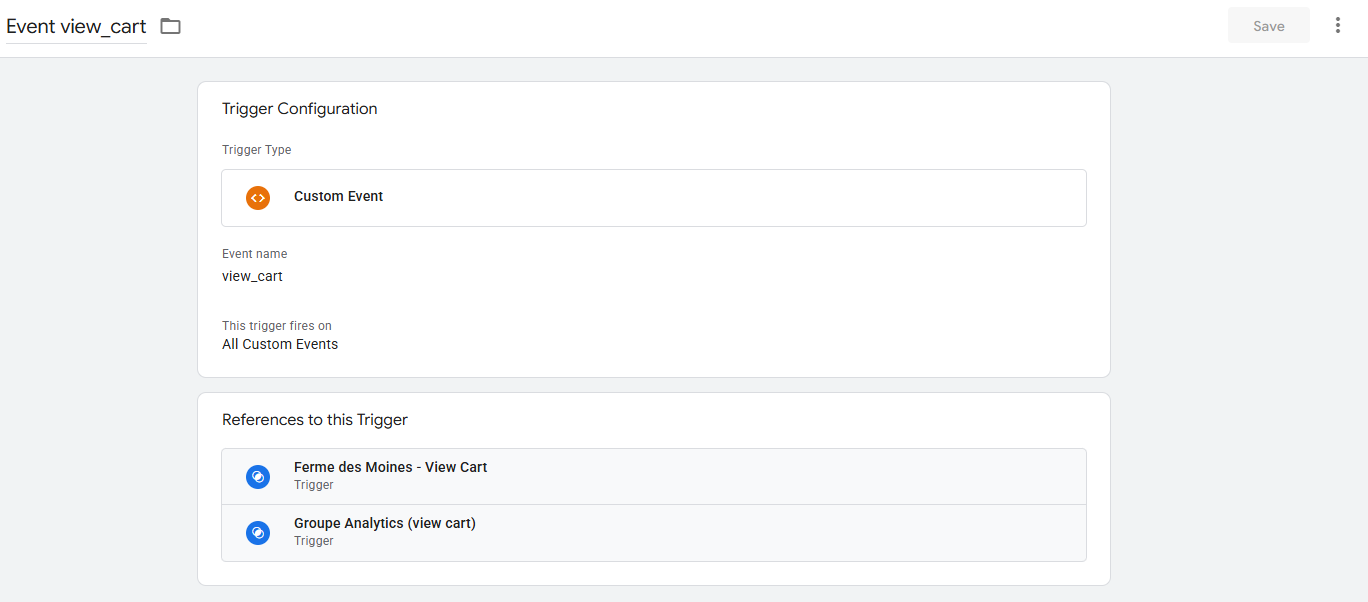
- Per il tag Purchase (acquisto) : purchase
- Per il tag View item (pagina dettagliata del prodotto) : view_item
- Per il tag View cart (fase di personalizzazione del tunnel d'acquisto) : add_to_cart
⚠️ Non dimenticare di aggiungere a questa fase di trigger le regole per accettare o rifiutare il cookie GA4. Se stai utilizzando il nostro banner Axeptio, troverai di seguito i gruppi di trigger da creare per ogni tag.
Verificate in Axeptio che l'opzione "Enable Consent Mode v2 (step)" sia attivata.
In GTM, per ciascuno dei vostri tag GA4, andate su Impostazioni avanzate > Impostazioni di consenso.
Selezionate "Richiedi consenso aggiuntivo per l'attivazione del tag" e inserite: analytics_storage. GTM provvederà automaticamente a bloccare il tag se l'utente rifiuta i cookie statistici.
7. Vai ai parametri degli eventi e configurare gli eventi come mostrato di seguito:
Questo passaggio prevede la creazione di nuove variabili (livello dati). È necessario rispettare il valore indicato nel nome della variabile. Esempio: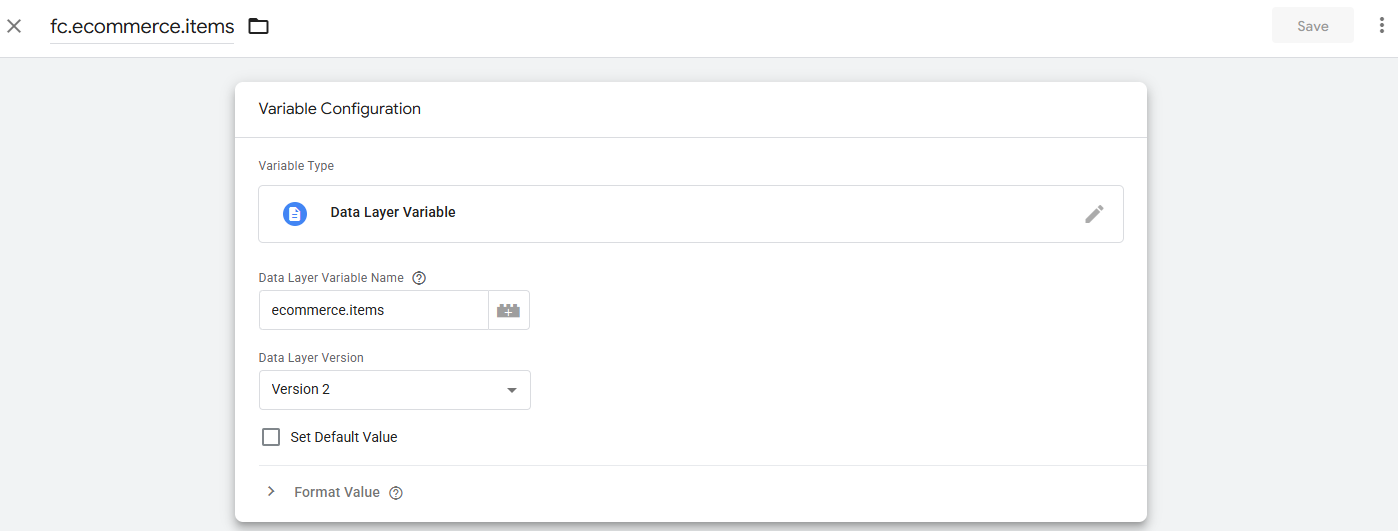
- Tag view cart:
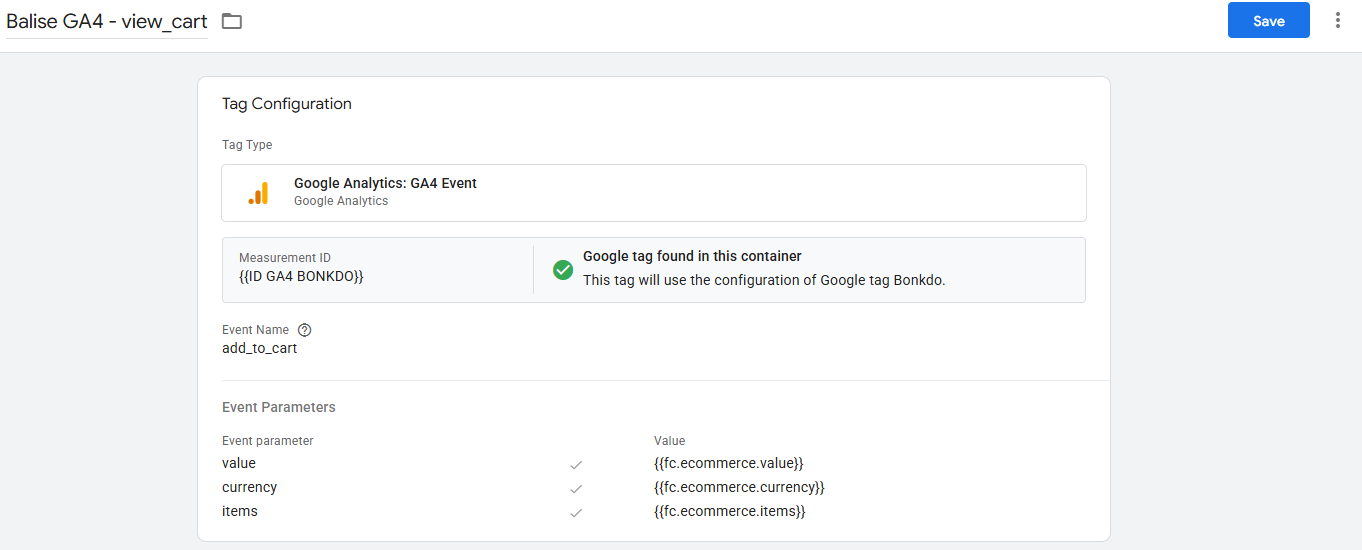
- Variable value : ecommerce.value
- Variable currency : ecommerce.currency
- Variable items : ecommerce.items
Per questo tag, ti suggeriamo di impostare un gruppo di attivatori composto da:
- l'evento personalizzato basato sull'aggiunta del prodotto, come questo:
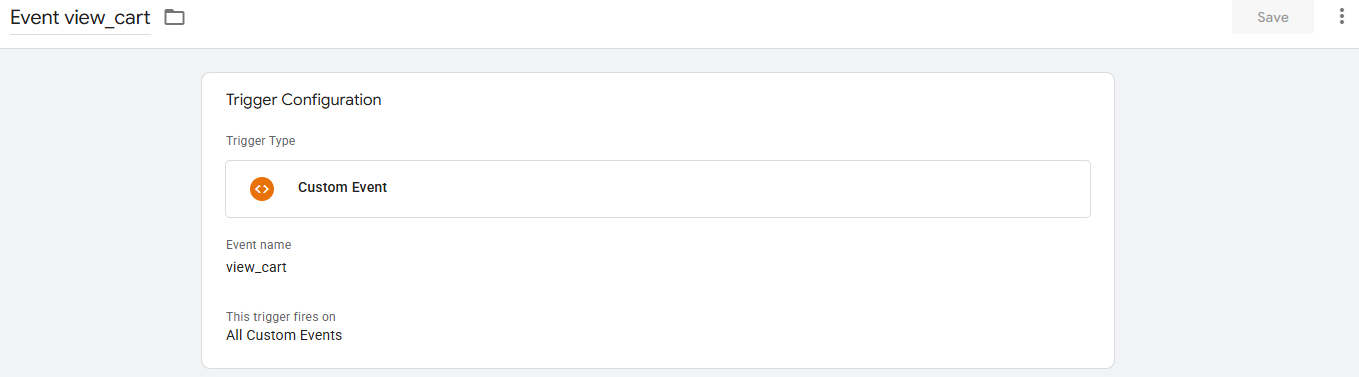
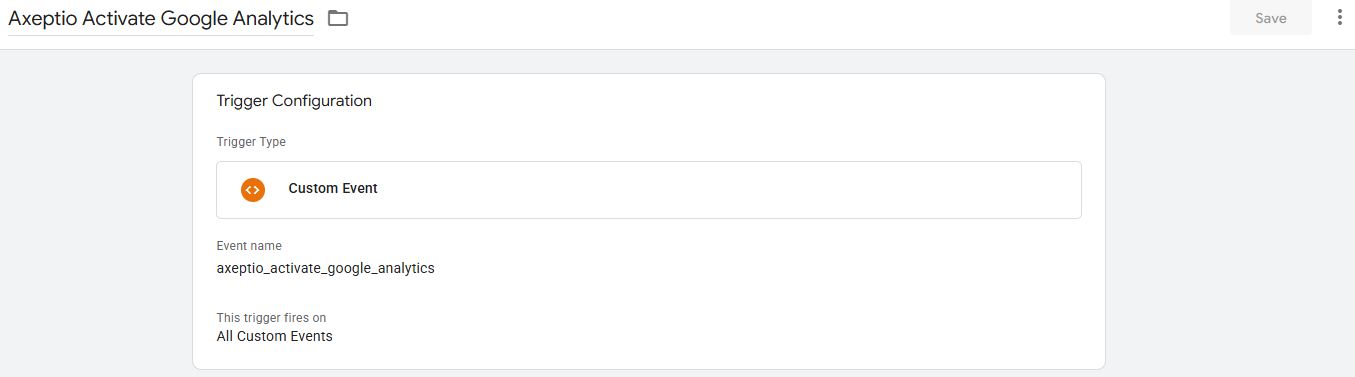
- e l'evento legato all'accettazione del cookie di Google Analytics tramite Axeptio (se utilizzi il nostro banner per i cookies):
- Tag purchase:
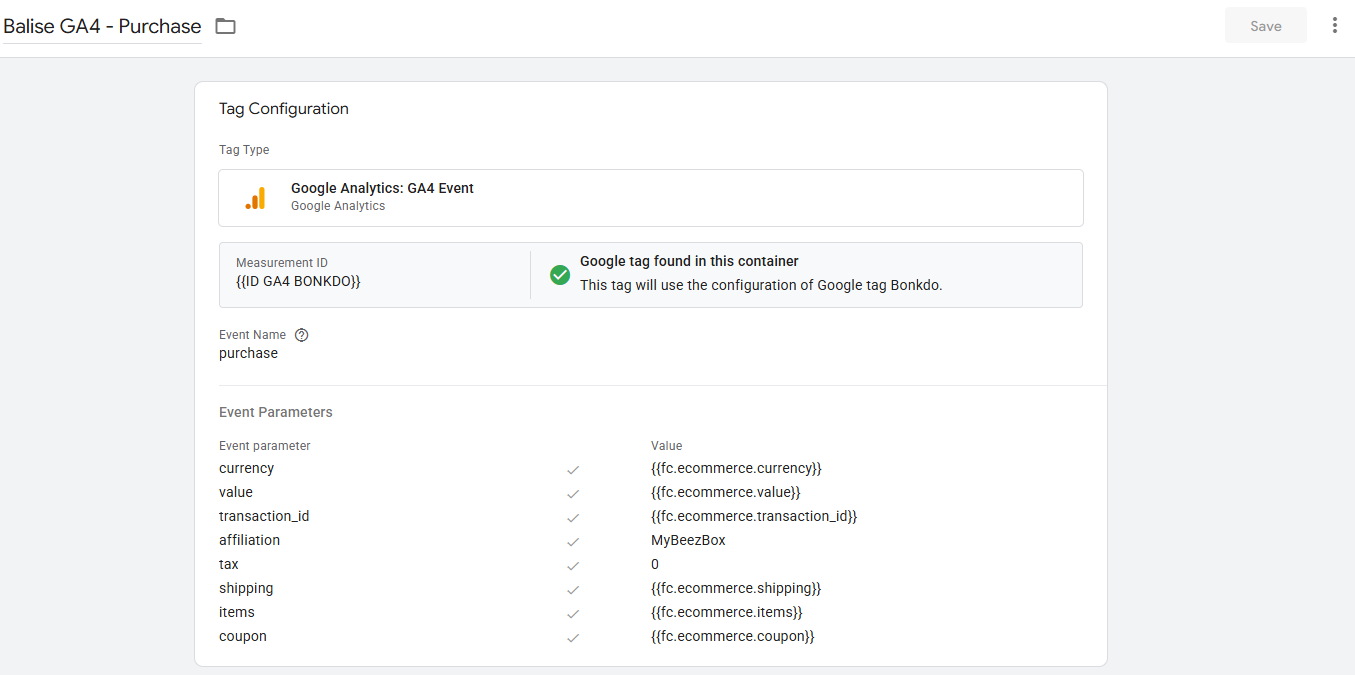
- Variable value : ecommerce.value (variabile precedentemente creata)
- Variable currency : ecommerce.currency (variabile precedentemente creata)
- Variable items : ecommerce.items (variabile precedentemente creata)
- Variable transaction_id : ecommerce.transaction_id (variabile precedentemente creata)
- Variable affiliation : MyBeezBox (non necessita la creazione di una variabile)
- Variable tax : 0 (non necessita la creazione di una variabile)
- Variable shipping : fc.ecommerce.shipping (questo tag necessita creazione variabile)
- Variable coupon : ecommerce.coupon (non necessita la creazione di una variabile)
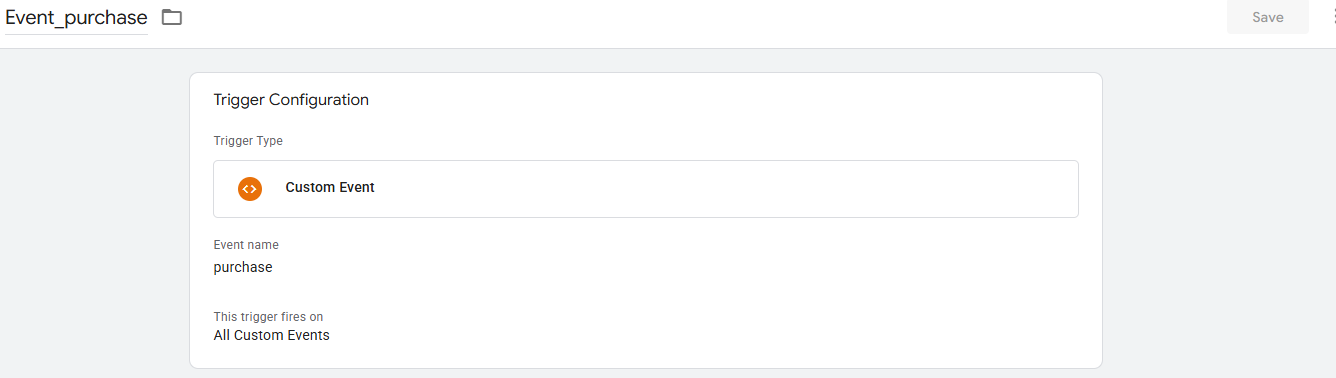
Per questo tag, ti suggeriamo di impostare un gruppo di attivatori composto da:
- l'evento personalizzato basato sull'acquisto, come sotto:
- e l'evento legato all'accettazione del cookie di Google Analytics tramite Axeptio (se utilizzi il nostro banner):
- Tag View item :
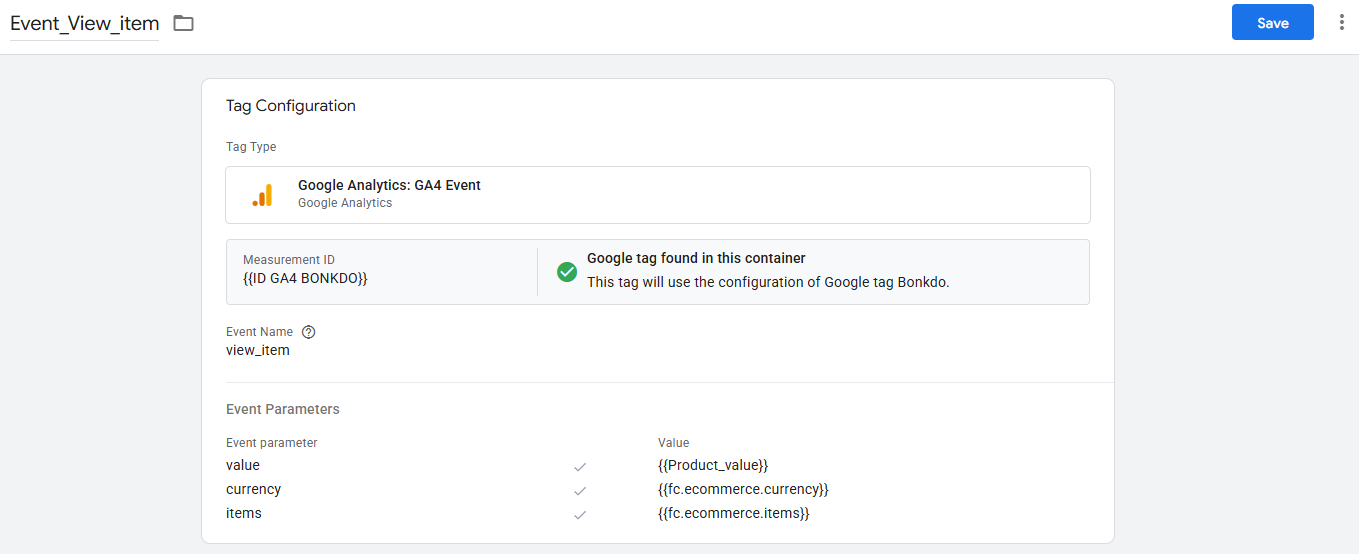
- Variable value : ecommerce.items.price (questo tag necessita creazione variabile)
- Variable currency : ecommerce.currency (variabile precedentemente creata)
- Variable items : ecommerce.items (variabile precedentemente creata)
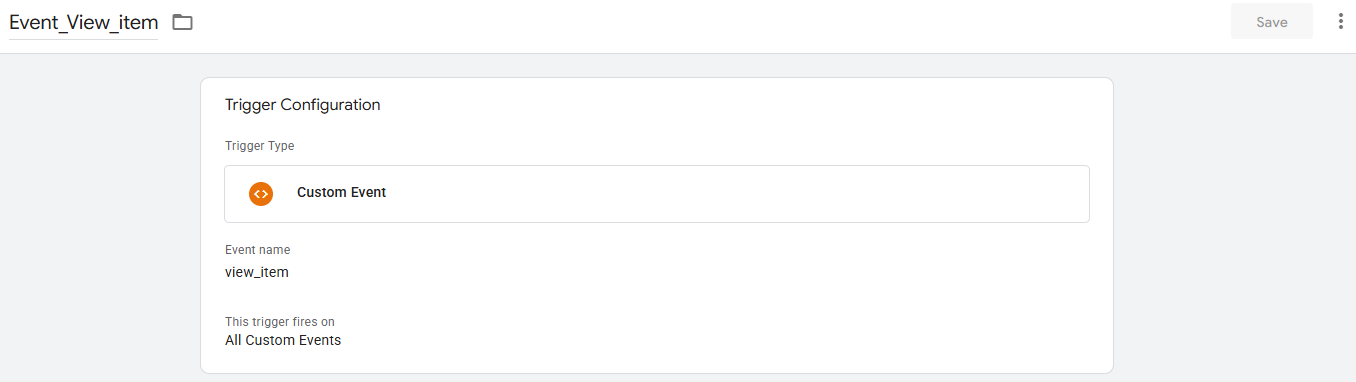
Per questo tag, ti suggeriamo di impostare un gruppo di attivatori composto da:
- l'evento personalizzato basato sulla vista prodotto, come questo:
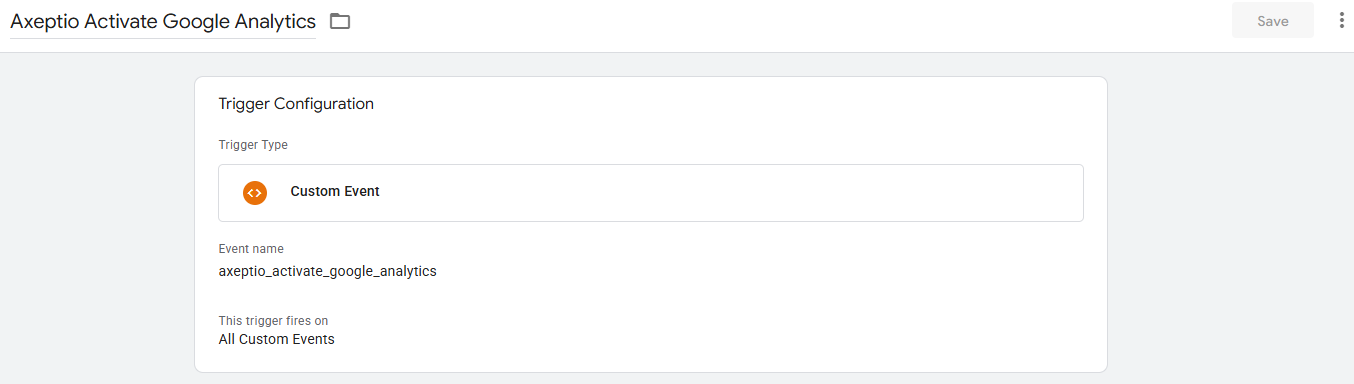
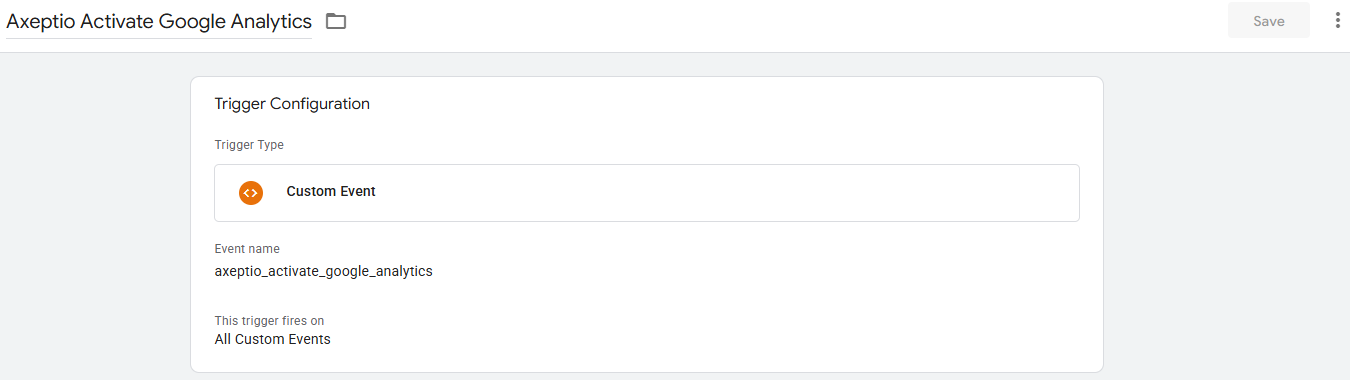
- e l'evento legato all'accettazione del cookie di Google Analytics tramite Axeptio (se utilizzi il nostro banner)
8. Salva il tag e pubblica.
Monitora i dati su GA4
- Login sul tuo dashboard Google Analytics
- Vai a Rapporti -> Monetizzazione -> Acquisti ecommerce
Questa risposta ti è stata utile?
Fantastico!
Grazie per il tuo feedback
Siamo spiacenti di non poterti essere di aiuto
Grazie per il tuo feedback
Feedback inviato
Apprezziamo il tuo sforzo e cercheremo di correggere l’articolo